
Cómo agregar empleados
ANTES DE EMPEZAR:
Configure primero los roles para poder asignarle uno al nuevo empleado. Vea Cómo agregar roles de empleados.
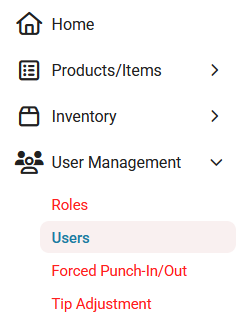
1. Vaya a User Management → Users.
2. Haga clic en + New User en la esquina superior derecha.

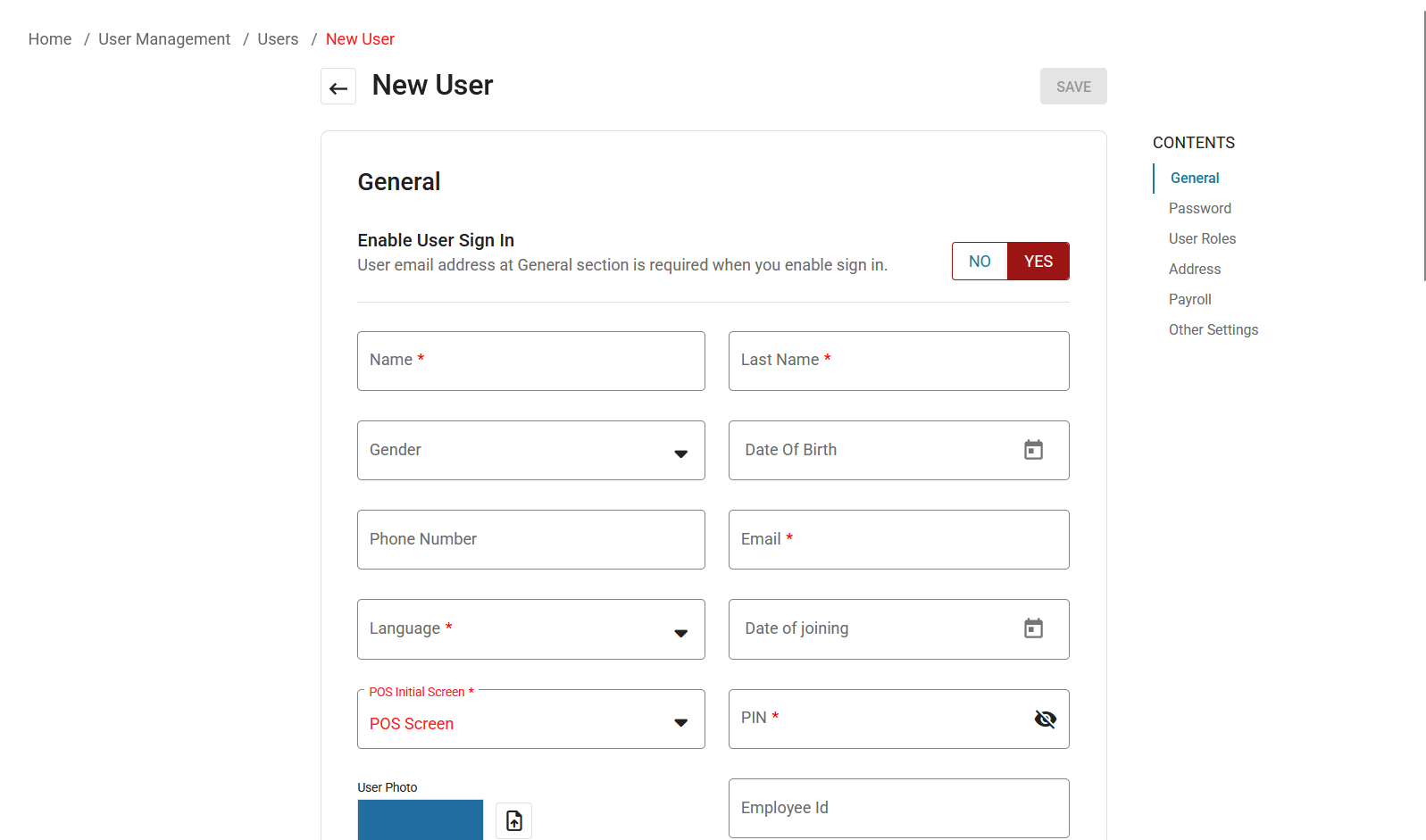
3. Complete todos los campos marcados con un * rojo. Los demás campos son opcionales.
💡 TENGA EN CUENTA:
Enable User Sign In es para los usuarios que tendrán acceso al Back Office. Si está activado, se requiere un correo electrónico y una contraseña. Si el usuario no tendrá acceso al Back Office, cambie esta opción a No.
Los PIN son únicos y no se pueden repetir entre usuarios.
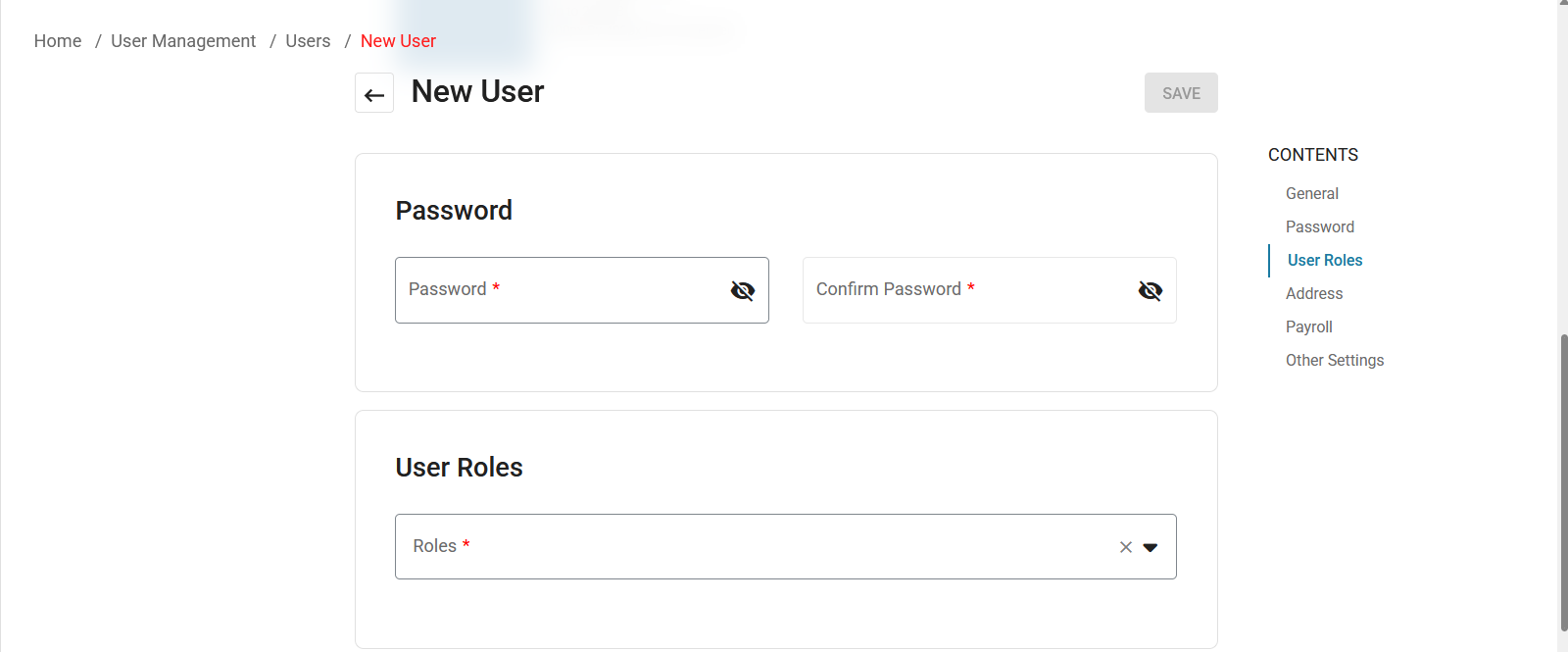
4. Para dar acceso al Back Office, Enable User Sign In debe estar activado. Cree una contraseña para su correo electrónico (obligatorio en el paso 3). Si esta opción está desactivada, esta sección no aparecerá. Luego, en User Roles, seleccione el rol del empleado (obligatorio).
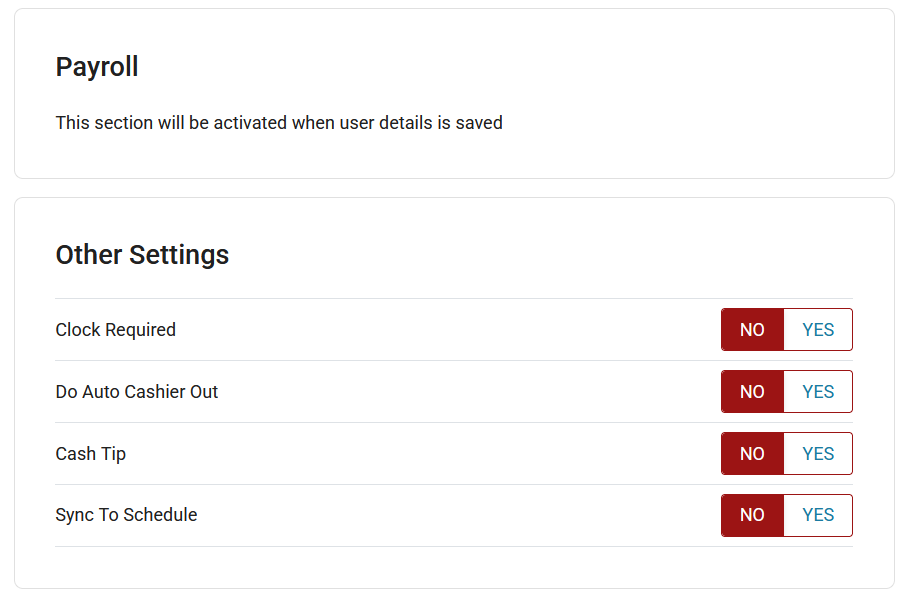
5. Use los interruptores de Other Settings para activar o desactivar estas opciones para el usuario. La sección Payroll se activará cuando se guarden los datos del usuario, y podrá editarla después.
6. Haga clic en el botón Save en la esquina superior derecha. Verá un mensaje confirmando que el empleado se guardó.
💡 PARA TENER EN CUENTA:
Si olvida su contraseña para entrar al Back Office, puede contactarnos para ayudarle.